

-
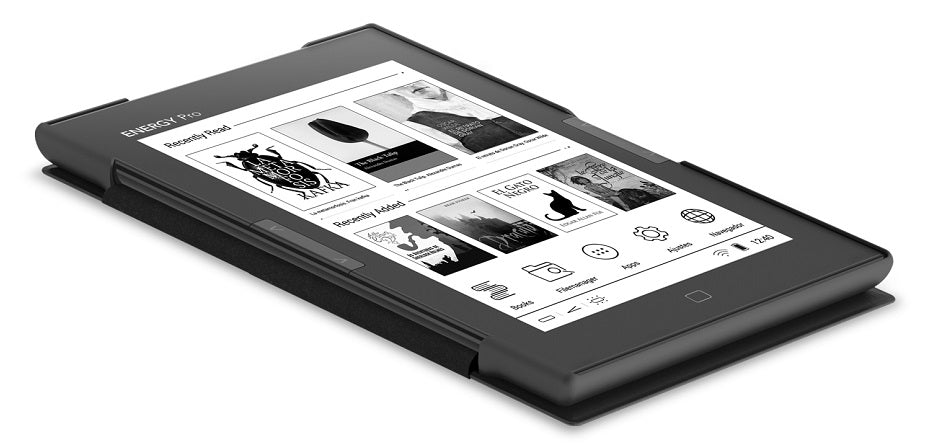
È normale che lo schermo del mio Energy eReader Pro HD sfarfalli quando cambio pagina?
Questa è una domanda molto comune e preoccupa molti utenti, poiché pensano che sia dovuto a un malfunzionamento del dispositivo. Ma non preoccuparti, non è così. Lo sfarfallio sull'eReader è dovuto alla frequenza di aggiornamento naturale dello schermo, che impedisce che parti della schermata precedente rimangano visualizzate. Puoi configurarla in Impostazioni -> Generali -> "Aggiornamento totale pagine schermo" (questo aggiornamento avviene ogni poche pagine, da 1 a 9).
-
Come posso migliorare la durata della batteria del mio eReader Pro HD?
Su Android, ci sono diversi processi che possono aumentare il consumo della batteria, soprattutto quando si installano nuove applicazioni. Il primo passo è disinstallare le applicazioni non necessarie in modo che non consumino non solo la batteria, ma anche la memoria di sistema. Il secondo, e ancora più importante, passaggio è disattivare la connessione Wi-Fi quando non è necessaria (Impostazioni / Wi-Fi), poiché non serve per la lettura.
-
Come si installa e si utilizza il dizionario?
L'eReader Pro HD consente di installare e utilizzare sia dizionari commerciali di editori prestigiosi sia dizionari gratuiti creati dalla community, oppure di crearne di propri.
Per installare i dizionari, collega l'eReader al computer. Per prima cosa, crea la cartella "/dict" nella directory principale della memoria principale dell'eReader (X:/dict/), dove "X" è il nome dell'unità dell'eReader. È possibile installare i dizionari creando delle sottocartelle all'interno di questa cartella (ad esempio, X:/dict/english_spanish/). Generalmente, i dizionari "StarDict" sono contenuti in tre file nei seguenti formati: *.dz (o *.dict), *.idz (o *.idx) e *.ifo. Dopo l'installazione, sarà necessario riavviare l'eReader. (Visita https://es.wikipedia.org/wiki/StarDict per maggiori informazioni.)
Per utilizzare il dizionario, puoi accedere all'applicazione "Dizionario" dall'elenco delle applicazioni, oppure direttamente in modalità di lettura tenendo premuto a lungo sulla parola per la quale desideri ottenere le informazioni contenute nei dizionari che hai aggiunto, e poi su "Dizionario" nella finestra pop-up.
-
Posso usare l'eReader con Mac OS X v10.x?
Certo! Ci sono due modi per interagire con il tuo eReader tramite Mac OS. Per impostazione predefinita, l'eReader è dotato del protocollo MTP (Media Transfer Protocol) abilitato. Questo ti consente di gestire i contenuti dell'eReader dal tuo Mac e di interagire con il sistema Android sull'eReader. In questo caso, il tuo Mac necessita dei driver MTP di Google, che puoi trovare facilmente online. La seconda opzione è disattivare MTP (Impostazioni / Generali / Modalità di connessione USB), lasciando il dispositivo come unità di archiviazione di massa, che puoi utilizzare con il tuo Mac senza driver, ma entrerà in modalità USB e non sarai in grado di controllare l'eReader mentre è collegato al tuo Mac.
-
Come posso leggere libri con contenuti protetti da DRM?
E questo è tutto! Speriamo di aver risposto alle tue domande. Ora, buona lettura! :)
*Tuttavia, se non hai trovato la risposta alla tua domanda in questo post o riscontri ancora problemi con il tuo dispositivo, puoi contattare il nostro Servizio di assistenza tecnica.

Commenta
Questo sito è protetto da hCaptcha e applica le Norme sulla privacy e i Termini di servizio di hCaptcha.